
“フォルダ構成を整えるまでが人生”
日本語訳すると「より良い例外」という、シムズ4ユーザはお馴染みのMOD「Better Exceptions Full Report」で毎回私は「おまえ、OneDrive入れてる情弱だから、早くアンインストールしろ」的なことを(意訳で)言われていたのですが、今から思えばなんで私はずっとOneDriveを入れてたんですかね?
データの保全?安心を買う?なんか、なんとなく、「OneDriveってアンインストール大変なんだよ」っていうネット記事を見かけた覚えがあるので、さらにアンインストールしづらくなり、そのままになってただけの、実はずぼらだっただけな話なのですが。
(当時の記事を探したんだけど、見つからないくらい以前の話だったみたい)
それで、なんで「大変なんだよ」なのか、身をもって体験したので、その話をしようと思います。
OneDriveのアンインストール
とりあえず、設定アプリからアプリ一覧を開いてアンインストールしました。実は他にもやることがあったみたいだけど、とにかく、この日はずっと何かを読み込んでいて困っていたんです。
たぶん前日あたりに久しぶりにシムズ4にログインしたのが原因だと思います。シムズ4はドキュメントフォルダにElectronic Artsというフォルダを作って、その中でMODやスクリーンショット、設定の一部を動かす仕様らしいのです。だから、ログアウトしたあと、生じた一時ファイルを、ご親切なOneDriveくんがせっせと「保存する?それともこのファイル全部捨てちゃう?たくさんあるけど!」って意気揚々と仕事をしてくれていたんですね。重くてユーザである私は動きが取れないわけだけど。
保存なんかしなくていいって、答えたあと、まだそれでもOneDriveくんが読み込みを止めなかったのは、なんでだったのかなあ、もうアンインストールしちゃったからわからないや🎶
参考記事:OneDriveの容量を占有するシム
それで、思い切ってアンインストールしたわけだけど、そうしたらドキュメントやピクチャーフォルダが、今の「OneDrive¥Documents」とか「OneDrive¥Picture」から自動でもとの「C:¥User¥Username」直下に戻るのかしらん、って思ってたのよね。
普通に戻らなかったよね。ハハッ!
結局自力でファイルを移動しました。そのとき、ふと「ゲーム系のフォルダは移動しちゃって大丈夫かなあ」って思ったんですけど、その時はもう深夜で頭が回ってなくて、テキトーに自分でGOサインを出してしまってました。
ただ、そのときはすでにChatGPTに相談してたので、Documentsフォルダの中に小さいアプリ、WinShotとかCliborとかね、そういうのを格納するのは良くないから、いっそToolフォルダを別に作ってそこに入れたらどうか?って提案してくれたの。
それならさあ、もういっそのこと、私がふだんから作ってる翻訳MODだとか、サイト用のアイキャッチだとか、作業用の書類系ファイルはMyDocsフォルダにまとめて格納してしまって、そこをGoogleドライブくんに監視してもらっておけばよくない?
Documentsフォルダは、ゲーム専用にしておいて、監視から外せばいいのよ。
C:\Users\Username\
├─ Documents ← ゲームの庭
│ └─ 📎 MyDocs → ショートカットリンクを置いておく
├─ MyDocs ← あなたの庭
└─ Tool ← 小さいアプリ群
そうすれば、あのDocumentsフォルダの中の、どれを監視して同期するか、とかで悩まなくていいじゃないの。まあ、OneDriveでは細かく操作できなさそうだから、結局Googleドライブが一番良かったね、ということでファイルを移動しました。
🚨 明日の課題メモ(未来のあなたへ)
🛠 確認ポイント:
- フォルダをまるごと移動させたアプリ(CliborとかWinShotとか)がパスに依存していないか
.iniや.xml設定ファイルが古いパスを見ていないか- 必要なら**「実行ファイルから起動する→動けばOK」テスト**を!
☕ 今夜のまとめ
- ✅ OneDriveの完全離脱
- ✅ Googleドライブ構成の再設計
- ✅ MyDocsの誕生と運用開始
- ✅ フォルダ整理の最終調整完了
- ✅ Tabacusのお気に入りまで修復
- 💤 明日に残したのは…アプリ起動チェックだけ!
あとは、明日!にして寝ちゃいました。明日は明日の太陽が昇るんだい。
失敗したこと
結果的に、Windows側が認識しているデフォルトのドキュメントフォルダの位置をそのままにしてしまったらしい。そのうえで、ユーザの私が勝手に指定したフォルダに、ファイルを移動したとしても、一部のゲームのファイル(シムズ4を含む)は迷子になってしまって、ゲーム自体が動かない可能性があることに気づきました。やべえ、やっちゃった。
🎮 Sims 4の保存先(Electronic Arts\The Sims 4)についての真実
項目 内容 保存先のカスタマイズ ❌ ゲーム内オプションから変更不可 保存先の基準 Windowsが「 Documentsとはここです」とOSレベルで指定した場所認識タイミング 初回起動時に、 %USERPROFILE%\Documents\Electronic Arts\The Sims 4を自動生成つまり――
Sims 4側は「自分で保存場所を変える」ことができないんだよね……😭
完全に「OSが教えてくれたDocumentsに従う忠犬スタイル」🐶
✅ 試せるかも?という裏技(でもおすすめはしない)
- レジストリで
Personalの場所(=Documentsの実体)を変える方法- でもこれは「Windows全体のDocumentsの位置を変える」ので影響がでかすぎる⚠️
🛠 やろうと思えばできる:Documentsフォルダの場所を変更する手順(※慎重に!)
⚠️ 注意事項
- レジストリ操作なので、失敗するとPC動作に影響出ることがあります⚠️
- 事前にバックアップ推奨
- OneDriveを使っていた場合、すでにこの値が
OneDrive\Documentsになってることが多いです
✅ 方法(安全Ver:GUI経由)
- エクスプローラーを開く
ドキュメントを右クリック → 「プロパティ」- 「場所」タブを開く(※出ない場合はOneDriveと結びついてるかも)
- 「移動」を選択して、任意の場所に変更(例:
C:\Users\あなた\MyDocs)- 適用 → PCを再起動
💡 これでレジストリの
Personalキーが自動的に書き換わります!
ChatGPTの説明通りに、まず現状のデフォルトのドキュメントのプロパティ>場所タブを開いて、規定の場所を、私が指定した場所にしようとしたんです。
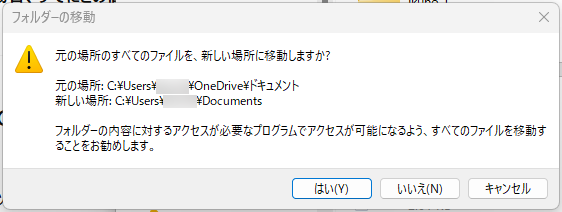
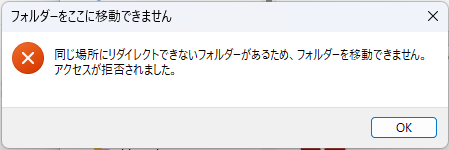
なん、だと?! え、これなんでできないの? ふつうにパニックですよ。ChatGPTに丸投げして聞いてみたところ、これは重症だからレジストリいじらないと直らないよ、とのこと。
🔍 現在の状況整理(エラー2つの意味)
🟡 画像①:「元の場所のすべてのファイルを新しい場所に移動しますか?」
これは正常。「
OneDrive\Documents→C:\Users\あなた\Documentsに移すよ?」という確認。🔴 画像②:「同じ場所にリダイレクトできない」=OneDriveがまだ裏で“紐づいてる”状態!
⚠️ OneDriveが「Documents=オレのもの」って思い込んでるので、Windowsが場所変更を拒否してる!
うーん、アンインストールして、もういないOneDriveくんの幽霊が動いていることになってしまったわけです。もうレジストリをいじるしかない、とChatGPTに言われてしまいました。
✅ 対処法:レジストリで“怨霊”を浄化する
⚠ 慎重に操作してね!バックアップをおすすめするよ。
🔧 ステップ1:レジストリエディターを開く
Win + R→regeditと入力して Enter- 以下の場所へ移動:
HKEY_CURRENT_USER\Software\Microsoft\Windows\CurrentVersion\Explorer\User Shell Folders
実際にはこうでした。私は初めてレジストリエディターを開いたので、何が何やらわからないまま、でもちゃんとデータの値を参照して、おかしいことには気づきましたよ。
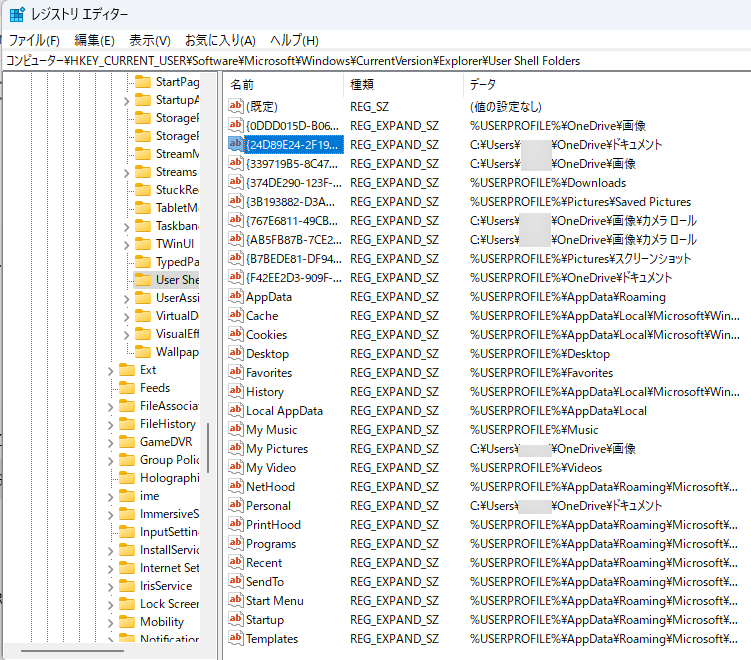
そうかー、OneDriveくんは、インストールのときに修正してくれたレジストリを、アンインストールのときには再修正しないで消えていくんだね。……ぐぬぬ。
🔍 ステップ2:Personal の値を確認
- 今、たぶんこうなってる:
%USERPROFILE%\OneDrive\Documents
- これを本来の場所に書き換える:
%USERPROFILE%\Documents
Personalをダブルクリック- 上記のように修正して OK
- レジストリエディターを閉じる
- 念のため Windows を再起動
✅ ステップ3:場所の変更を再実行(プロパティ→「場所」タブ)
今度こそ:
- 「既定値に戻す」でも
- 「移動」でも
→ エラーは出ないはず!!🌟
⚠️注意:ここの変更については、記事を読んでおこなうとしても、自己責任でお願いします。
結局なんだかんだ言って、Pictureフォルダも同じようにOneDrive直下にレジストリが書き換わってましたので、全部直してから再起動しました。
再度、規定のDocumentsフォルダ、それからPictureフォルダのプロパティ>場所タブをクリックして「規定値に戻す」を押したところ、今度はOKでもエラーは出ませんでした。やった!
これで、あとはGoogleドライブくんが、全部のデータを読み込んでくれたら全部終わりです。
ここまで昨夜から正味、作業時間だけで10時間くらいかかったのでは?
作業のあいだ、ずっとHDD(実はSSDではないのですよ)がギギギギって音を鳴らして、ファイルの読み込みをしていてくれてました。それなのに私ときたら、レジストリがどうとか、フォルダ構成がどうとか言いつつ、古いパソコンに無体を強いてました。
アハハ、悪い悪い、ごめんねー(軽ッ)


コメント