
2025年春。Amazonで割引になっていたAvidPad S60を買い、初期設定という名のログイン地獄に踏み込んだ私の対戦記録です。
結論から言うと、S60は思ってたよりかなり使えます。この記事は、買ってからの初期設定を、実用的にちょっとくすっとしながらまとめたものです。
買った理由とスペックおさらい
- Android 15 + GMS認証済み
- RAM 18GB / ROM 128GB
- 7000mAhの大容量バッテリー
- Widevine L1対応でサブスクサービスも見られる
- 顔認証が利くのよ!めがねしてても!
開封と、物理的な準備
購入に当たって、Keepaを使って価格変動を見張ってました。欲しかったからこそ、実はプライムセールで購入しようかと思っていたのですが、思ったより早くチャンスは訪れたのです!
ガラスフィルム購入済み(小さな気泡は…消えた!)
最初からフィルムが貼られているのは知っていたのですが、Amazonレビューによると、気泡が入っていたり傷が付いていたり色々あるみたいなので、いっそのこと使い慣れたシリーズのガラスフィルムを注文しておきました。手許で使っていた古いタブレットでもそのシリーズだったので安心して頼めました。
リンクは貼りませんが、気になる方は、Glass Screen Pro+で検索してみてくださいね。
デフォルトでウェットとドライのクロスが入っているので便利です。
貼り方としては、まず最初に貼ってあったフィルムのカバーを剥がしたら、適当なビニールテープなどを使って本体のフィルムを剥がして捨てました。案外綺麗だったのでちょっと惜しい気はしましたね。
そのあと、ざっとウェットクロスで拭いてホコリを取り、ドライクロスで完全に綺麗にして、それからガラスフィルムをそっと落とすだけです。位置取りがちょっと大変だけど、S60本体を横に置いて、真ん中のインカメラに合わせるように落とせば、そんなにつらくありません。
ドキドキしながら気泡を追いやろうとしたら、最後にちょっとだけ端っこのほうに直径1cmくらいの小さな気泡が残っちゃいました。でも1日以上経った今、それは自然に押し出されたのか消えてしまっています。良かったよね!
でもね、まずタブレットのシステムが正常かどうかから確認して、それからフィルム貼りですよね。
顔認証の発動は縦画面ではなく、横画面でやると早い!
Androidの設定アプリ>セキュリティとプライバシー>デバイスのロック解除
ここで顔認証のセットアップができます。
縦に置いて、スマホスタンドを動かしてなんとか登録しようとして、数分間格闘しましたが、苦し紛れに横置きして挑戦したら3秒で登録できたことをここに記しておきます。おのれ!
初期設定の地獄
Googleアカウント設定、アプリ復元…はじめはよかったのに
最近のAndroidのデータお引越しはみんなケーブルを差して一発で終わらせるのが主流みたいだから(2025年現在)、それで鼻歌うたいながらイケる!と思っていました。
実はしばらく前、2か月くらい前だったかな、パスワード管理をBitwardenというアプリに一括で任せるように変更していたので、そのアプリもお引越ししたので、余裕をぶっこいておりました。
でも実際にはGoogleパスワードマネージャーも併用していた形で、昔からそっちでパスワードを保存していたので、重複したパスワードの保管記録がおそろしく溜まっており、管理しきれてないのが実態であります💦
SwitchBotが地獄
スマート家電が流行ってたので、我が家にもアレクサがあり、それを軸にしてSwitchBotのハブを接続してあります。私の部屋はエアコンが勝手に「室内が摂氏28度になると冷房ON」になります。便利なのですけど、この操作をおこなうためのアプリが曲者で、実はパスワードを忘れてしまってたんですよね。アプリだからGoogleパスワードマネージャーに入ってなかったし、なんだっけなーと思って何度か試した後、あきらめて「パスワードを忘れた場合」かなんかのリンクをタップしたのです。
ログイン不認証、メール遅延地獄
まずメールアドレスを入力するよう指示があって、登録していたと思うアドレスを入力しました。そしてEnterすると、送信したメールに記載されているパスコードをn秒以内に入力せよ、という画面に遷移します。……なんだって?まさか、そんな?!
もちろんメールチェックをしました。更新を連打してもメールは来ない。来ないよー!って相談相手になってくれてたChatGPTに愚痴を言ったら、もうちょっと時間を置いてみてはというまっとうな回答だったので、その時点で23時を越えていたし「もういい!明日にします!」って寝ちゃいました。
翌朝、4件の新しいメール。そうそう、そのくらいメールを送信させてたような気がしたわ。とめまいを起こしながら確認して、その日の午前中にまたパスコードを送らせるべく手続きをするはめになりました。そしてメールは来ない。詰んだ、そう思いました。
しばらくしてすべてを投げ出して休憩し始めたころにメールが来たので、テキトーに履歴から辿ってパスコードを入れたところ通った、という事象がなければ、たぶんSwitchBotのサポートにたーすけてー!って言う情けない悲鳴メールを送ってたと思います。パスコードのメールに記載されたコードは15分くらいは持つらしいよ、アプリでは秒単位でカウントされてるけど、焦っちゃダメなんだって。えー。それならなんでカウントする仕様にしたんだよー!
Bitwardenなしでは生きられなかった
前述していたパスワード管理アプリのBitwardenに「音速でパスワードの保存」をしました。もう絶対、このSwitchBotアプリと戦いたくなかった。絶対にだ!
このBitwardenは、ほとんどのデバイスに対応するアプリがあるようなので本当におすすめです。Chromeブラウザを私はパソコンで使っていますが、Chromeの拡張機能も公式のものがあります。
Googleフォト
記念スクショを撮ろうと思ったんですよね。3本指でしゅーって下に滑らせるやつ。3本指スワイプって言うんだよってChatGPTに突っ込まれました。そう言うらしいよ。
設定アプリ>システム>ジェスチャーに項目があります。
ところで、先にGoogleフォトにアカウントでログインしていませんでした(笑)
そして、ふつうにカメラで撮っていた写真はGoogleフォトにあるのに、ScreenShotがなぜかバックアップ対象にありませんでした。デフォルトでGoogleフォトに入るんだと思い込んでいた私はまたパニック!
Googleフォトの右上にある自分のアイコンをタップ、設定を開いて、バックアップ>デバイスのフォルダ>デバイスのすべてのフォルダをバックアップをえらぶか、その下に「Screenshots」という項目があるのでそれをONにします。
無事に撮れたスクショをNotionで日記に付けられました。
使わないアプリの整理
FMラジオ、電卓が2個ある問題、QRリーダーはサヨナラ!
FMラジオっていうアプリはよく知らないし、radikoでいいじゃないって思ったのよ。そして電卓アプリが2個。1個はGoogle純正で、もう1個はなぜかアンインストール自体を殺してあるアプリ。
設定アプリ>アプリ、で目的のアプリを開いて無効化しました。
QRリーダーアプリがあるんだよ、って話をChatGPTにしたら、Googleレンズがあるので使わないでしょっていう対応をされた私。時代遅れは私でした。そうだったの?そういうアプリだった?と思って使ってみたらそういうアプリでした。QRリーダーアプリが流行った時代もあったんだよ😢
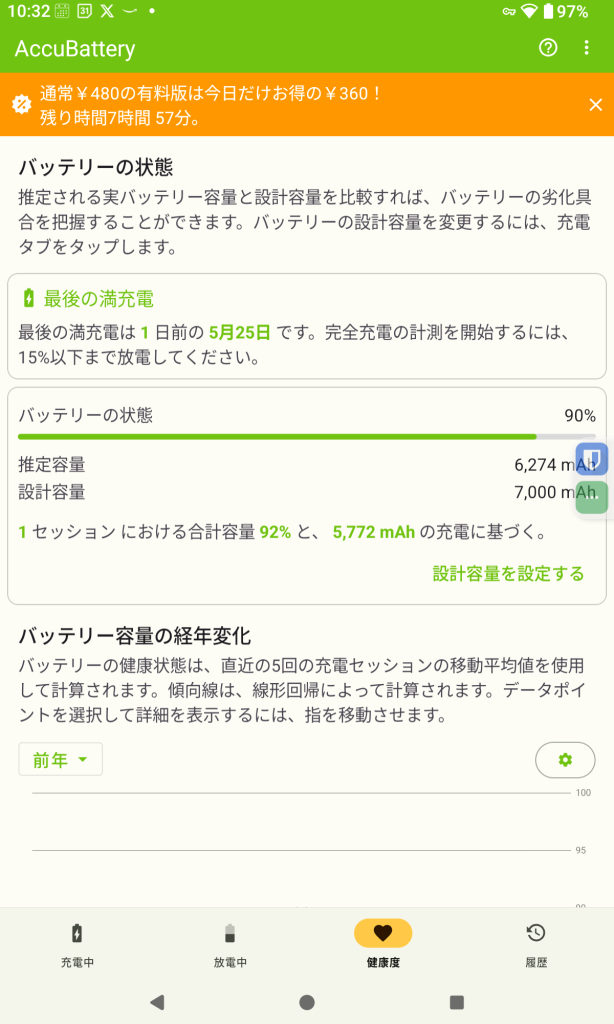
AccuBatteryで健康度を測定
バッテリーの使い方がそもそも時代遅れだったみたいなの。バッテリーを使ったら満充電するのが正義だと思っていた時代もありました。正直、我ながらビョーキだった。また面倒だから満充電にしてた、とも言います。
それで、ChatGPTと長時間の話し合いのすえ、オススメだったAccuBatteryアプリを使って、わざとギリギリまでYoutubeで推しの長時間配信のアーカイブを画質を720pまで上げて視聴するという推し活をして、バッテリー驚異の8%まで使い切ってから充電を開始しました。10%で通知が来るように、別のCharge Alarmというアプリを入れていたんだけど、なんだかんだでバッテリーの消耗が激しい状態で、AccuBatteryの設定を変えたいとかごねている間に、8%まで落ちてたんでした。怖い怖い。
結果は先ほどの画像であげた通りです。こちらは縮小なし。
このスクショを撮ったあとに、AccuBatteryに課金しました。よきアプリに出会えた記念です。
細かいこと
やっぱりあったワイヤレスアップデート
中華系タブレットはこれで2回めなのですが、またありました。設定アプリ>タブレット情報の項目にワイヤレスアップデートです。それから、システムアップデートは、設定>システムとか、セキュリティのところにはありません!それも設定アプリ>タブレット情報にあります。
3ボタンナビゲーションはどこへ?
設定アプリ>ユーザー補助>システム操作>ナビゲーションモードにありました。
わかりづらいんだよー!このー!
古いタブレットはどうしよう?
私が使っていたのはTeclast P30Tで、1年程使っていたことになります。下取などに出すと、高くつけられても4000円くらいが限度で、どうしようかなと考えた末に、家族にプレゼントしました。
まとめ
同じような中華系タブレットでも、特にわかりづらいのが設定アプリだな、って思いました。どこに何があるか、だいたいわかりそうで、そしてわからないのです。
AccuBatteryの設定を変えようとしていたとき、アプリスタンバイオプティマイザーっていう項目を見つけたんですが、意味が入ってこないんですよね。
#「アプリスタンバイオプティマイザー」って何だよその魔法少女の技名みたいな名称!!
ってChatGPTが言ってた通りです。バッテリー最適化をまとめて管理しているやつとのこと。これを探してたんですが、バッテリ―最適化、とかの文言じゃないわけですよ。まったく困っちゃいますよねえ。
設定アプリ>バッテリー>アプリのバッテリー設定にあります。
まとめのまとめ
最後が愚痴みたいになっちゃいましたが、パソコンのブラウザからChatGPTと相談しながら何とかここまで来れました。まったくもう、時代についていけてないとか、これだけは何とかしなくちゃって思いました。「寄る年波には勝てない」という金言がありますが、その通りです。怖いよー嫌だよー!
買ったあとにやったこと一覧(チェックリスト風まとめ)
- ガラスフィルム貼り(気泡、消えた)
- 顔認証設定(メガネでもOK)
- Googleアカウントでログイン&アプリ復元
- 各種アプリの再ログイン(Soundcore, SwitchBot, ピッコマなど)
- 不要アプリの削除・無効化(FMラジオ、QRリーダー、電卓2個目)
- ホーム画面の整理・フォルダ作成・スクショ撮影
- Googleフォトのバックアップフォルダ設定(スクショの同期ON)
- AccuBatteryのインストール&フル充電チャレンジ
- Charge Alarmで充電管理開始
- 居住地域の防災アプリの確認

コメント